
Kata "" ditandai di halaman ini. Hapus tanda
Untuk apa
Semua data toko (pelanggan, servis, foto, invoice, stok, pembukuan) tersimpan di komputer server. Bila hard disk rusak, komputer dicuri, atau Windows harus dipasang ulang, data hanya bisa diselamatkan dari file backup.
Aplikasi membuat file backup sendiri setiap hari, menyalinnya ke folder kedua (mis. flashdisk), menyimpannya beberapa hari, dan bisa menguji apakah file itu benar-benar bisa dipulihkan. File backup yang sama dipakai untuk pindah komputer: cukup diimpor di aplikasi baru. Untuk perlindungan di luar toko (komputer hilang atau terbakar), lihat juga Cadangan online.
Siapa yang bisa
| Kegiatan | Pemilik | Admin | Kasir | Teknisi | Keuangan |
|---|---|---|---|---|---|
| Membuka Pengaturan → Backup data, Backup sekarang, mengatur jadwal & folder, Uji pulihkan, Ekspor database | ✔ | ✔ | – | – | – |
| Impor database… (mengganti seluruh data dengan isi file) | ✔ | – | – | – | – |
| Melihat peringatan backup terlambat di Beranda | ✔ | ✔ | – | – | – |
Hak yang dipakai: Menjalankan dan memulihkan backup (bawaan Pemilik & Admin) dan Mengimpor (mengganti) seluruh database dari file ekspor/backup (bawaan hanya Pemilik). Keduanya ada di kelompok Pengaturan pada tab Peran & hak akses.
Aturan
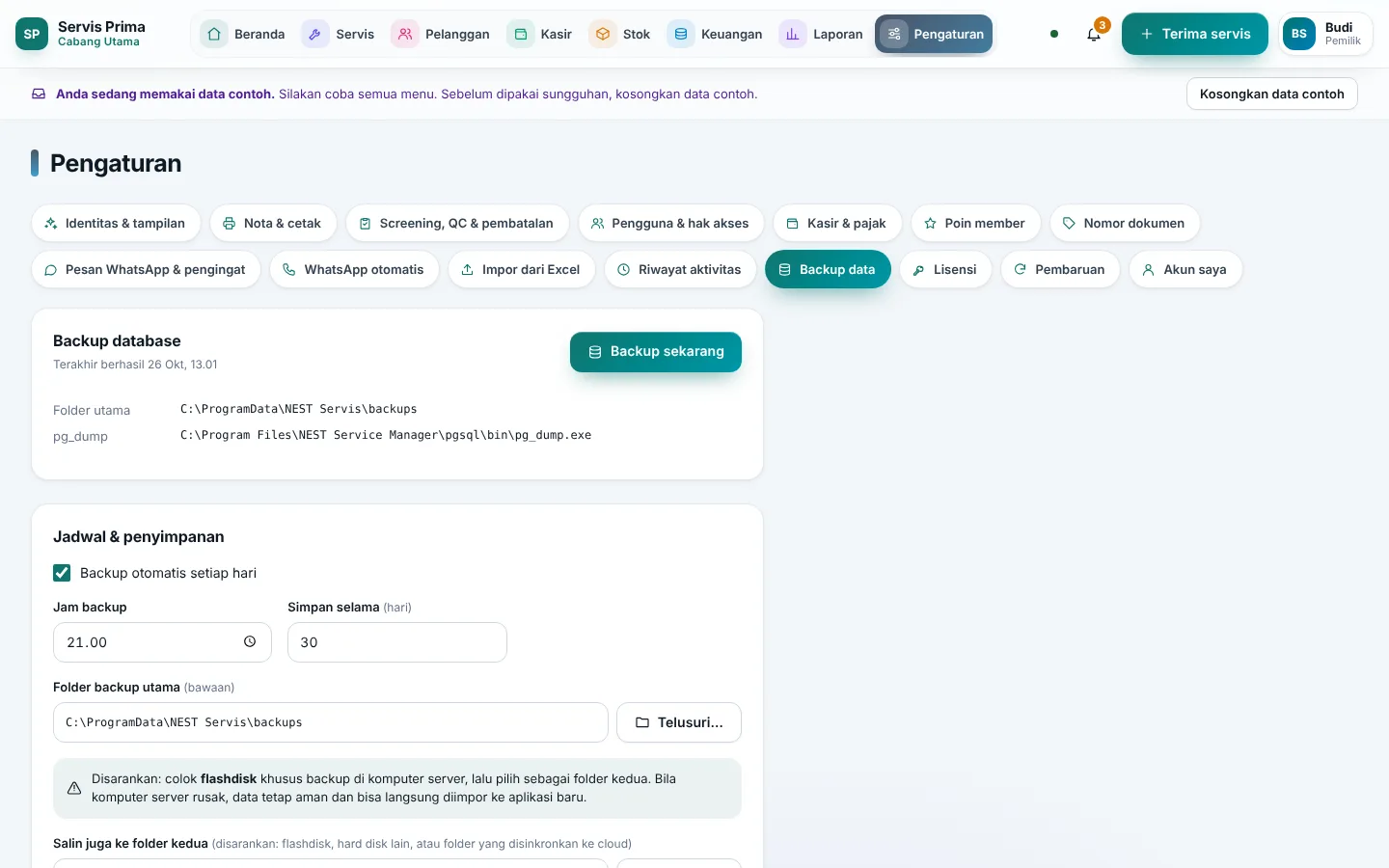
- BAK-1 — Backup otomatis harian bawaannya hidup, jam 21.00. Server memeriksa setiap menit dan membuat satu backup per hari begitu jam komputer server melewati jam backup. Bila jadwal terakhir terlewat karena server mati (mis. dimatikan pukul 20.00), backup susulan langsung berjalan begitu server menyala lagi (mulai 1.9.0). Backup yang gagal dicoba lagi 1 jam kemudian.
- BAK-2 — Simpan selama bawaannya 30 hari (boleh 3–3650 hari). Setiap kali backup baru berhasil, file yang lebih tua dari masa simpan dihapus dari folder utama dan folder kedua, tetapi 3 file terbaru selalu disimpan. Aturan ini berlaku untuk semua jenis backup (Terjadwal, Manual, Sebelum pembaruan, Sebelum pemulihan).
- BAK-3 — Folder utama dan folder kedua harus lokasi lengkap (mis.
D:\Backup Servis) dan bisa ditulisi; folder kedua harus berbeda dari folder utama. Setiap backup disalin ke folder kedua. Bila salinan gagal (mis. flashdisk dicabut), backup utama tetap dianggap berhasil dan alasannya tercatat di kolom Keterangan. - BAK-4 — Setiap file backup diberi sidik (SHA-256). Uji pulihkan memeriksa sidik itu, membaca isi file, memulihkannya ke database uji sementara, lalu memastikan pembukuannya seimbang — tanpa mengubah data toko. Yang lolos ditandai Teruji; file yang berubah atau rusak gagal diuji. Menguji ulang mengganti catatan uji sebelumnya.
- BAK-5 — Bila lebih dari 2 hari tidak ada backup yang berhasil (atau belum pernah ada backup 2 hari setelah penyiapan), Beranda menampilkan peringatan merah kepada pemegang hak backup.
- BAK-6 — Saat versi baru dipasang dan struktur database perlu diperbarui, backup Sebelum pembaruan wajib berhasil lebih dulu. Bila gagal (mis. disk penuh), pembaruan ditahan dan database tidak diubah.
- BAK-7 — Impor database… mengganti seluruh data dan wajib dikonfirmasi dengan mengetik IMPOR. Data saat ini dibackup dulu (jenis Sebelum pemulihan) dan dikembalikan otomatis bila impor gagal.
- BAK-8 — File dari versi aplikasi yang lebih baru, atau dari edisi lain NEST Service Manager, ditolak sebelum diimpor (tanda Tidak bisa diimpor beserta alasannya). Server juga tidak mau berjalan di atas data seperti itu, sehingga data tidak rusak.
- BAK-9 — Aplikasi mencari sendiri file backup bernama
nest-servis-….dumpdi folder backup, folder kedua, file yang diunggah, serta akar dan satu tingkat folder di setiap drive (termasuk flashdisk). Paling banyak 30 file terbaru ditampilkan.
Contoh hitungan
Masa simpan (BAK-2). Simpan selama diisi 14 hari. Backup terjadwal selesai 28 Oktober 2026 pukul 21.02.
- Batas = 14 × 24 jam ke belakang = 14 Oktober 2026 pukul 21.02.
- Di folder ada backup harian 10–28 Oktober (masing-masing selesai ± pukul 21.01). File 10, 11, 12, 13, dan 14 Oktober lebih tua dari batas → 5 file dihapus. Keterangan backup hari itu menulis "5 backup lama dihapus".
- File 15–28 Oktober (14 file) tetap ada.
3 file terbaru selalu disimpan. Komputer server mati 3 minggu. Di folder hanya ada backup 1, 2, dan 3 Oktober. Backup berikutnya selesai 24 Oktober. Walaupun file 1–3 Oktober sudah lebih tua dari 14 hari, hanya file 1 Oktober yang dihapus; 2 Oktober, 3 Oktober, dan 24 Oktober disimpan (3 terbaru).
Jam backup (BAK-1).
| Kebiasaan toko | Jam backup | Yang terjadi |
|---|---|---|
| Server menyala sampai 22.00 | 21.00 | Backup berjalan pukul 21.00 setiap hari |
| Server dinyalakan 08.00, dimatikan 20.00 | 21.00 (bawaan) | Jadwal 21.00 terlewat; backup susulan berjalan pukul 08.00 keesokan harinya saat server dinyalakan. Agar backup memuat transaksi hari itu, pilih jam backup sebelum toko tutup (mis. 19.30) |
| Server dinyalakan 08.00, dimatikan 20.00 | 19.30 | Backup berjalan pukul 19.30 setiap hari |
| Server mati saat 21.00, dinyalakan lagi 22.15 hari yang sama | 21.00 | Backup berjalan pukul 22.15 (sudah lewat jam backup) |
Contoh kasus toko
Toko Bu Sari menutup toko pukul 20.00 dan mematikan semua komputer. Setelah dua hari, Beranda menampilkan "Backup data terakhir lebih dari 2 hari yang lalu". Bu Sari membuka Pengaturan → Backup data, mengganti Jam backup menjadi 19.30, mencolok flashdisk khusus di komputer server, memilihnya lewat Telusuri… pada Salin juga ke folder kedua, lalu Simpan pengaturan dan Backup sekarang. Di Riwayat backup ia menekan Uji pulihkan; tanda Teruji muncul.
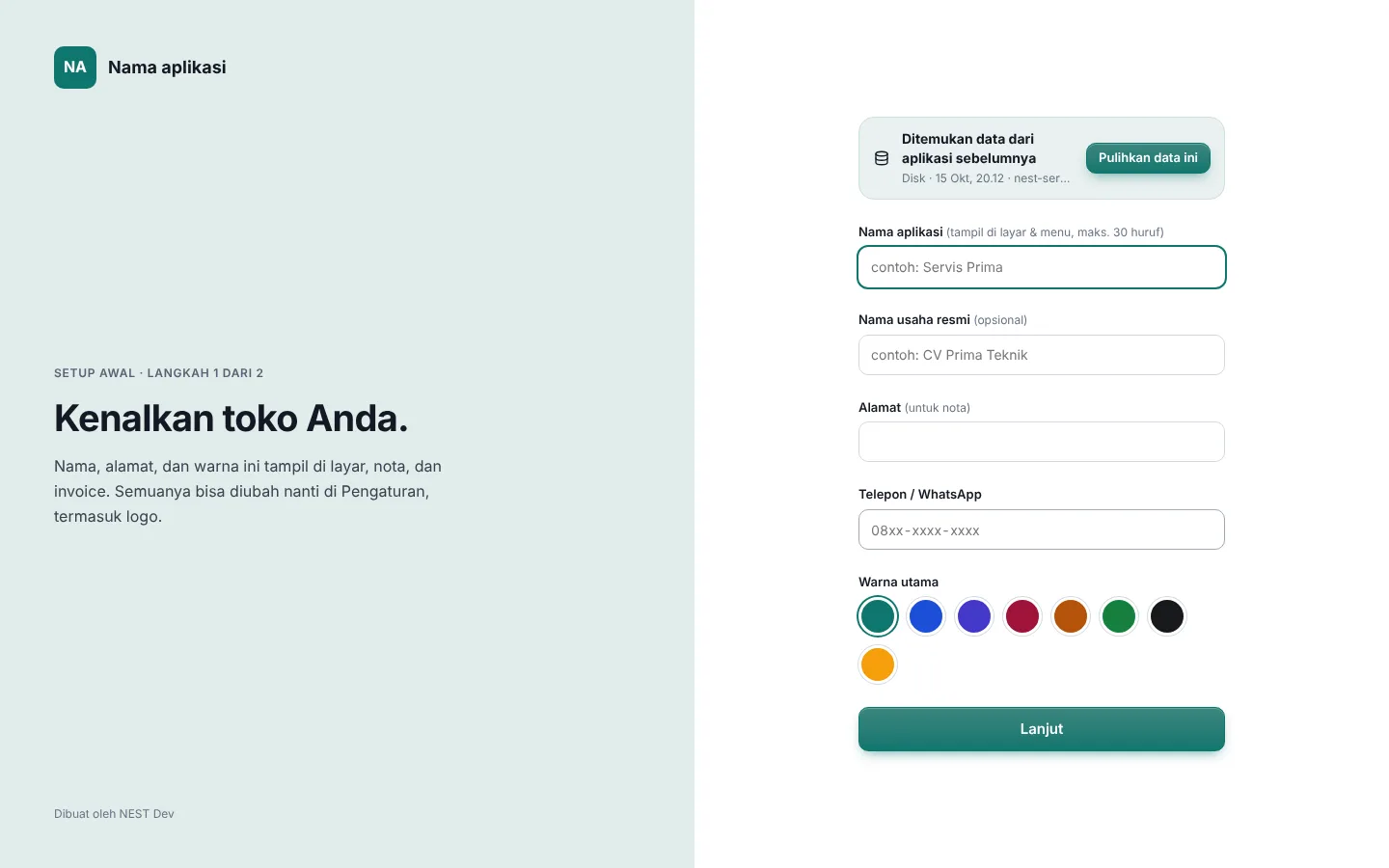
Tiga bulan kemudian hard disk komputer server rusak. Teknisi memasang Windows dan NEST Service Manager di komputer baru dan mencolok flashdisk itu. Layar pertama langsung menampilkan Ditemukan data dari aplikasi sebelumnya → Pulihkan data ini. Setelah impor, Bu Sari masuk dengan akun lamanya dan mengirim kode permintaan lisensi baru ke NEST Dev.
Pengaturan terkait
- Pengaturan → Backup data — kartu Backup database (Backup sekarang), Cadangan online, Jadwal & penyimpanan (Backup otomatis setiap hari, Jam backup, Simpan selama, Folder backup utama, Salin juga ke folder kedua, Simpan pengaturan), Riwayat backup (Uji pulihkan), Memulihkan data dari backup, dan Pindah komputer / upgrade aplikasi (Ekspor database, Impor database…).
- Layar pertama aplikasi baru — Pulihkan data ini atau Punya data dari aplikasi lama? Impor database.
- Panduan langkah demi langkah: Backup data, Pindah komputer: ekspor & impor database, Pembaruan aplikasi.
- Salinan di luar toko: Penjelasan fitur Cadangan online.
Batasan
- Backup hanya dibuat saat komputer server menyala. Jadwal yang terlewat disusulkan saat server menyala lagi (BAK-1), tetapi backup susulan baru memuat transaksi hari sebelumnya keesokan paginya — atur Jam backup sebelum jam komputer biasa dimatikan.
- Aplikasi tidak mengunggah sendiri ke Google Drive. Pakai aplikasi Google Drive untuk desktop yang menyinkronkan folder kedua, atau add-on Cadangan online.
- Jangan memilih drive G: (Google Drive) sebagai folder: server berjalan di luar akun Windows sehingga drive itu bisa tidak terlihat.
- Memulihkan backup ke komputer yang sama dilakukan dengan Impor database… (Pemilik) atau perintah di komputer server; aplikasi kasir tidak bisa memulihkan sebagian data (mis. satu pelanggan saja).
- File dari versi lebih baru tidak bisa diimpor ke versi lama — perbarui aplikasinya dulu. Turun dari edisi lain ke versi ini juga tidak didukung.
- File backup berisi seluruh data toko tanpa sandi. Simpan flashdisk backup di tempat aman.
Pertanyaan umum
Apakah backup ikut menyimpan foto servis? Ya. Backup lokal berisi seluruh database, termasuk foto. (Cadangan online tidak memuat foto.)
Beranda bilang backup terlambat, padahal komputer menyala setiap hari. Kemungkinan komputer server dimatikan sebelum jam backup. Majukan Jam backup ke jam toko masih buka, lalu tekan Backup sekarang.
Folder kedua saya flashdisk, kadang tercabut. Apakah backup gagal? Tidak. Backup utama tetap berhasil; kolom Keterangan menulis "Salinan ke folder kedua gagal". Colok lagi flashdisk-nya agar backup berikutnya ikut tersalin.
Kenapa file backup lama di flashdisk tidak terhapus semua? Tiga file terbaru selalu disimpan, walaupun sudah lebih tua dari masa simpan (BAK-2).
Apa arti "File ini tidak bisa dipakai di aplikasi ini"? File itu dibuat oleh versi aplikasi yang lebih baru atau edisi lain. Pasang versi aplikasi yang sama atau lebih baru, lalu impor lagi.