
Kata "" ditandai di halaman ini. Hapus tanda
Berlaku sejak 1.9.0 (kategori sudah ada sejak 1.5.0; merk dan menu pengaturannya baru di 1.9.0).
Untuk apa
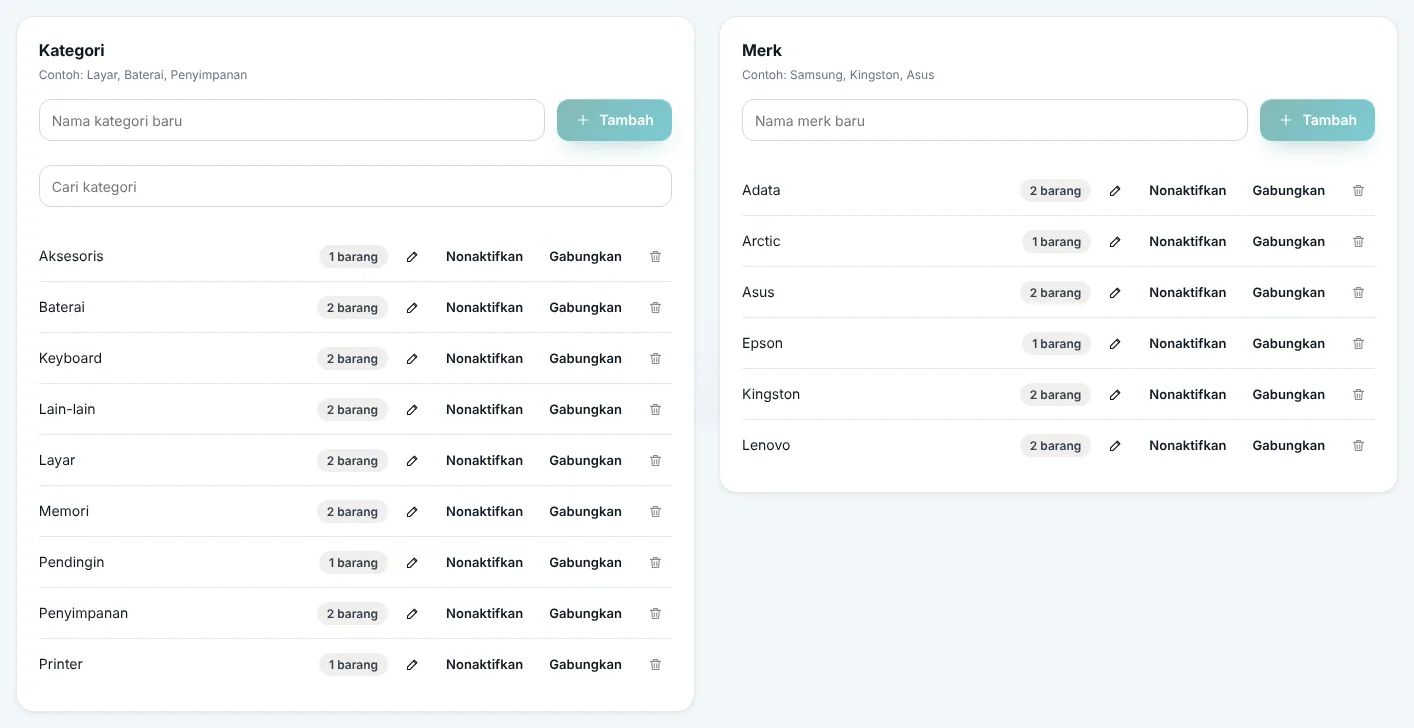
Kategori (mis. Layar, Baterai, Penyimpanan) dan merk (mis. Kingston, Asus, Lenovo) membuat daftar stok mudah dicari dan disaring. Di menu Pengaturan → Kategori & merk Anda bisa merapikan nama yang dobel atau salah ketik tanpa mengubah satu per satu barangnya.
Siapa yang bisa
| Yang dilakukan | Hak di layar | Peran bawaan |
|---|---|---|
| Melihat daftar kategori & merk, menyaring daftar stok | Melihat stok | Pemilik, Admin, Kasir, Teknisi, Keuangan |
| Menambah, ganti nama, nonaktifkan, gabungkan, hapus | Mengubah data barang, harga jual, kategori & merk | Pemilik, Admin |
Aturan
- STK-13 — Mengetik kategori atau merk baru di formulir part langsung membuat nama itu di daftar. Kategori atau merk yang sama dengan huruf besar/kecil berbeda (mis. "samsung" dan "Samsung", "layar" dan "Layar") dianggap satu; spasi berlebih dirapikan. (Sebelum 1.9.0 kategori masih membedakan huruf besar/kecil — kategori kembar lama bisa digabungkan, STK-16.)
- STK-14 — Di Pengaturan → Kategori & merk, nama kembar ditolak (tanpa membedakan huruf besar/kecil), baik saat menambah maupun saat ganti nama.
- STK-15 — Kategori/merk hanya bisa dihapus bila belum dipakai satu barang pun. Yang sudah dipakai: nonaktifkan atau gabungkan.
- STK-16 — Gabungkan memindahkan semua barang dari nama lama ke nama tujuan lalu menghapus nama lama. Riwayat transaksi, stok, dan harga tidak berubah.
- STK-17 — Kategori/merk yang dinonaktifkan hilang dari pilihan di formulir barang, tetapi barang lama tetap memakainya dan tetap bisa disaring.
- STK-18 — Mengelola kategori & merk butuh hak Mengubah data barang, harga jual, kategori & merk; tanpa hak itu menu hanya bisa dilihat.
- STK-19 — Daftar stok bisa disaring per kategori dan per merk; kotak cari juga mencocokkan awal nama kategori dan merk.
Contoh hitungan
Data contoh punya merk Kingston dipakai 2 barang (RAM 8 GB dan RAM 16 GB). Misalkan kasir pernah mengetik merk "Kingstone" untuk barang baru RAM 4 GB DDR3.
| Langkah | Kingston | Kingstone |
|---|---|---|
| Sebelum | 2 barang | 1 barang |
| Hapus Kingstone | — | ditolak: "dipakai 1 barang" (STK-15) |
| Gabungkan Kingstone → Kingston | 2 + 1 = 3 barang | dihapus |
Stok, HPP, dan riwayat jual ketiga RAM itu tidak berubah sedikit pun (STK-16).
Contoh kasus toko
Setelah impor dari Excel, daftar kategori toko berisi "Layar", "LCD", dan "Lcd laptop". Pemilik membuka Pengaturan → Kategori & merk, menekan Gabungkan pada "LCD" dan "Lcd laptop" ke "Layar". Kini saringan Layar di menu Stok menampilkan semua LCD sekaligus.
Pengaturan terkait
- Pengaturan → Kategori & merk (dua kartu: Kategori dan Merk; tombol ganti nama, nonaktifkan/aktifkan, gabungkan, hapus).
- Formulir part (Stok → Part baru / Ubah): kolom Kategori dan Merk.
- Pengaturan → Impor dari Excel juga membuat kategori & merk baru otomatis (Pengaturan: Impor dari Excel).
- Lihat Stok barang & HPP rata-rata dan panduan Stok part.
Batasan
- Kategori yang diketik di formulir part dicocokkan persis (huruf besar/kecil berpengaruh): mengetik "layar" saat sudah ada "Layar" membuat kategori kedua. Rapikan lewat Gabungkan. (Merk tidak punya masalah ini.)
- Satu barang hanya punya satu kategori dan satu merk.
- Kategori yang dinonaktifkan tetap dipakai bila namanya diketik ulang persis di formulir part.
- Nama paling panjang 80 huruf.
Pertanyaan umum
Apakah menggabungkan merk mengubah nota lama? Tidak. Nota dan invoice memakai nama barang, bukan merk; riwayat transaksi tidak disentuh.
Kenapa tombol Hapus tidak bisa ditekan? Kategori/merk itu masih dipakai barang (jumlahnya terlihat di lencana). Nonaktifkan atau gabungkan ke nama lain.
Kategori yang saya nonaktifkan masih muncul di daftar stok? Ya, barang lama tetap memakainya. Yang hilang hanya pilihannya di formulir barang baru.
Bisakah stok opname per merk? Belum. Stok opname bisa per kategori atau semua part.