
Kata "" ditandai di halaman ini. Hapus tanda
Untuk apa
Toko yang sudah dikukuhkan sebagai PKP (Pengusaha Kena Pajak) wajib menagih PPN kepada pelanggan. Dengan mode PKP, aplikasi menambahkan PPN ke setiap invoice, mencetaknya di nota, dan mencatatnya sebagai Utang Pajak — uang titipan yang nanti disetor ke negara, bukan pendapatan toko.
Toko yang bukan PKP (kebanyakan toko servis kecil) cukup membiarkan pengaturan bawaan Bukan PKP: tidak ada PPN di invoice.
Siapa yang bisa
| Hak (nama di layar) | Pemilik | Admin | Kasir | Teknisi | Keuangan |
|---|---|---|---|---|---|
| Mengubah pengaturan umum, pajak, akun (Pengaturan → Kasir & pajak) | ✔ | – | – | – | – |
| Mencatat pengeluaran (menyetor PPN dengan akun Utang Pajak) | ✔ | ✔ | – | – | ✔ |
Semua pengguna yang menerbitkan invoice otomatis memakai pengaturan PPN yang berlaku; tidak bisa dimatikan per transaksi.
Aturan
- PPN-1 — Status pajak bawaan Bukan PKP: invoice tanpa PPN. Pilih PKP (tagih PPN) di Pengaturan → Kasir & pajak → Pajak & aturan agar PPN ditambahkan ke setiap invoice baru: invoice servis dan penjualan langsung. Pesanan marketplace tidak ditambah PPN (mulai 1.9.1, lihat MP-6 di Penjualan marketplace).
- PPN-2 — Tarif PPN diisi dalam persen, 0–50, boleh desimal (mis. 11 atau 12). Bawaan tarifnya 0 — mode PKP dengan tarif 0 belum menambahkan PPN.
- PPN-3 — Dasar pengenaan pajak (DPP) = subtotal − diskon − potongan poin. PPN = DPP × tarif, dibulatkan ke rupiah utuh (0,5 ke atas).
- PPN-4 — Total invoice = DPP + PPN. PPN dicatat sebagai Utang Pajak (kewajiban), tidak menambah pendapatan; pendapatan jasa dan part dicatat setelah diskon tanpa PPN.
- PPN-5 — PPN dihitung dan dikunci saat invoice terbit. Mengubah status atau tarif tidak mengubah invoice yang sudah terbit. Membatalkan invoice ikut membalik PPN-nya.
- PPN-6 — Karena PPN termasuk total yang dibayar pelanggan, poin member dihitung dari total termasuk PPN, dan sisa tagihan/piutang juga termasuk PPN.
Contoh hitungan
Toko PKP, tarif 11%. Data contoh: Yoga Pratama membeli RAM 8 GB DDR4 SODIMM Rp 450.000 + Jasa pasang Rp 25.000, diberi diskon Rp 25.000 oleh Admin.
| Nominal | |
|---|---|
| Subtotal | Rp 475.000 |
| Diskon | − Rp 25.000 |
| DPP | Rp 450.000 |
| PPN 11% × Rp 450.000 | Rp 49.500 |
| Total | Rp 499.500 |
Pembukuan: Utang Pajak bertambah Rp 49.500; pendapatan (part + jasa) Rp 450.000.
Contoh pembulatan: jasa Rp 12.345 × 11% = Rp 1.357,95 → PPN Rp 1.358; total Rp 13.703.
Menyetor PPN ke kas negara: Keuangan → Pengeluaran, jenis Utang Pajak, dari akun Bank → Utang Pajak berkurang (tidak menjadi biaya).
Contoh kasus toko
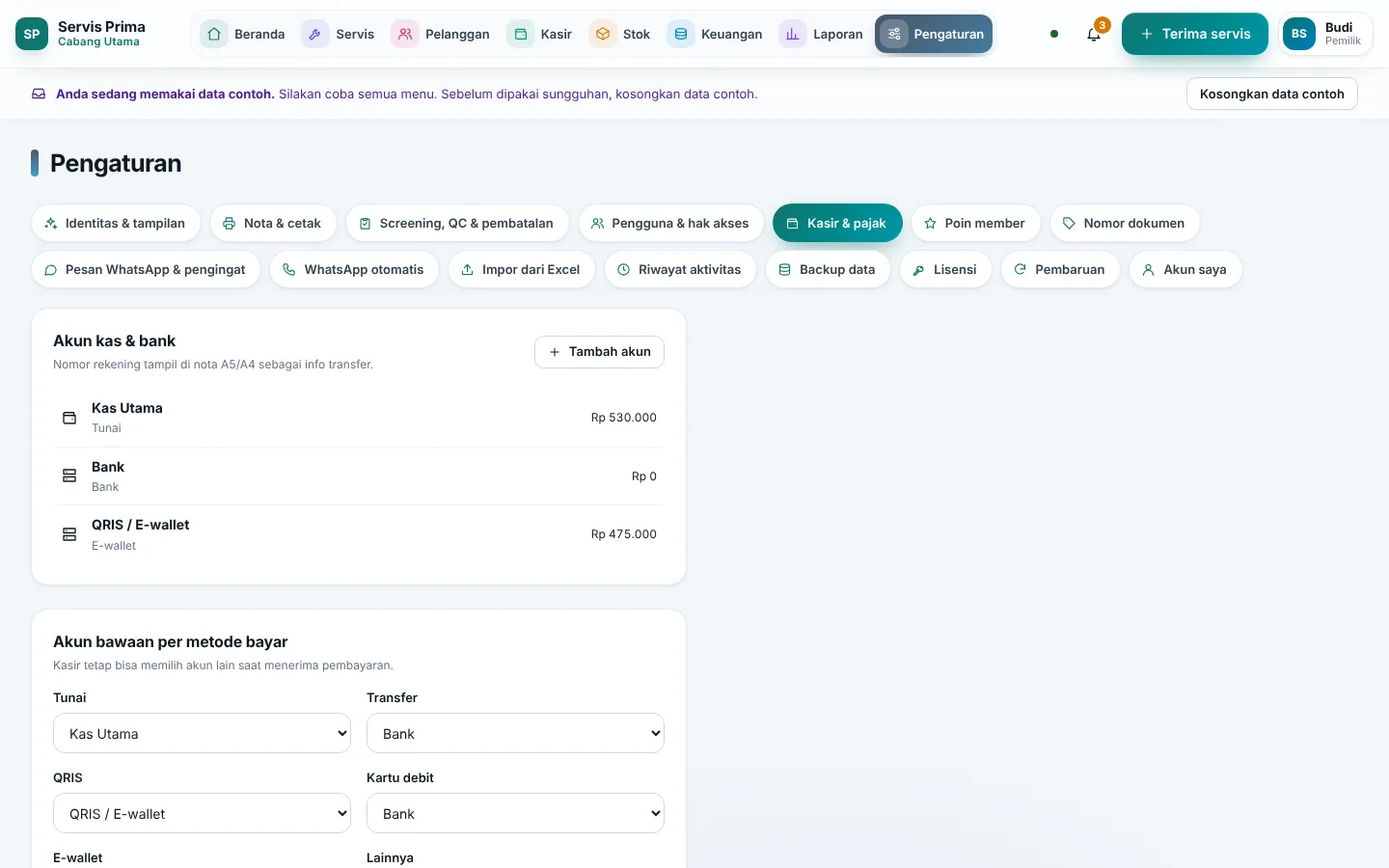
CV Maju Jaya meminta faktur ber-PPN untuk servis PC kantornya. Toko Pak Hendra sudah PKP, jadi Pemilik memilih PKP (tagih PPN) dan mengisi tarif 11 di Pengaturan → Kasir & pajak, lalu Simpan pengaturan. Sejak itu setiap invoice menampilkan baris "PPN 11%". Setiap bulan, bagian Keuangan melihat saldo Utang Pajak di neraca, menyetorkannya, dan mencatat setoran itu sebagai pengeluaran berjenis Utang Pajak.
Pengaturan terkait
- Pengaturan → Kasir & pajak → Pajak & aturan — lihat Pengaturan: Kasir & pajak.
- Keuangan → Pengeluaran (setor PPN) — lihat Pengeluaran, kas masuk & transfer.
- Penjelasan terkait: Invoice & pembayaran, Pembukuan otomatis, Penjualan marketplace.
Batasan
- Hanya ada satu tarif untuk semua barang dan jasa; tidak bisa membedakan barang bebas PPN dan kena PPN dalam satu invoice.
- Harga yang diketik dianggap belum termasuk PPN; aplikasi belum bisa menghitung mundur dari harga yang sudah termasuk PPN.
- Aplikasi tidak membuat e-Faktur dan tidak menghitung PPN masukan dari pembelian.
- Pesanan marketplace tidak ditambah PPN (mulai 1.9.1): harga bersih sudah dipotong biaya admin dan PPN oleh marketplace. Pesanan marketplace yang dibuat sebelum 1.9.1 pada toko PKP tetap memuat PPN seperti saat dibuat.
Pertanyaan umum
Toko saya bukan PKP. Perlu mengatur PPN? Tidak. Biarkan Bukan PKP.
Saya pilih PKP tetapi PPN tidak muncul di invoice. Kenapa? Tarif PPN masih 0. Isi tarifnya (mis. 11) lalu Simpan pengaturan.
Diskon dipotong sebelum atau sesudah PPN? Sebelum. PPN dihitung dari harga setelah diskon dan potongan poin.
Invoice lama ikut berubah setelah saya ganti tarif? Tidak. Tarif baru hanya berlaku untuk invoice yang terbit setelahnya.