
Kata "" ditandai di halaman ini. Hapus tanda
Untuk apa
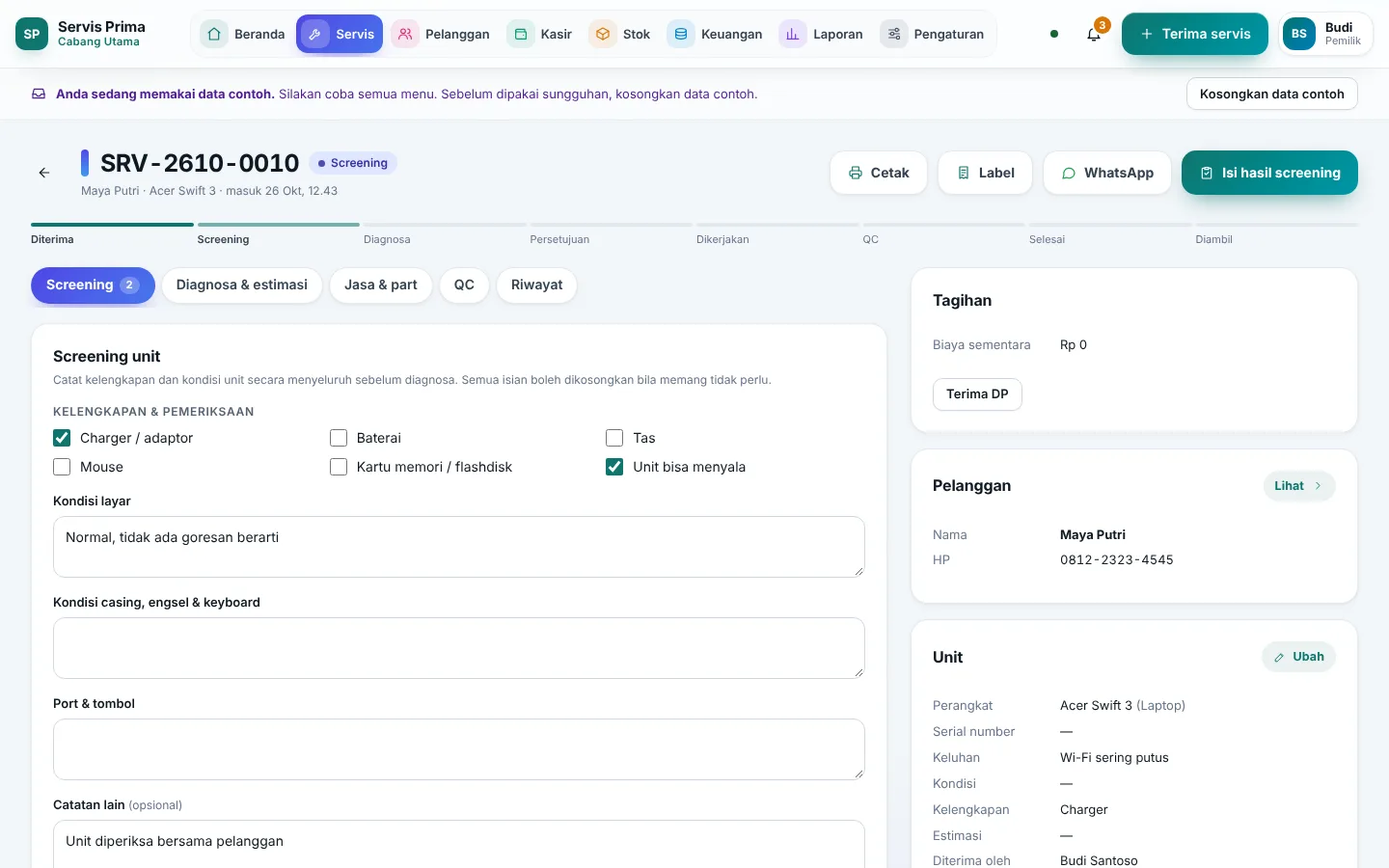
Screening adalah pemeriksaan awal yang seragam sebelum unit didiagnosa: kelengkapan apa yang ada, unit bisa menyala atau tidak, kondisi layar, casing, port. Hasilnya melindungi toko bila pelanggan nanti berkata "dulu charger saya ada" atau "dulu layarnya tidak retak".
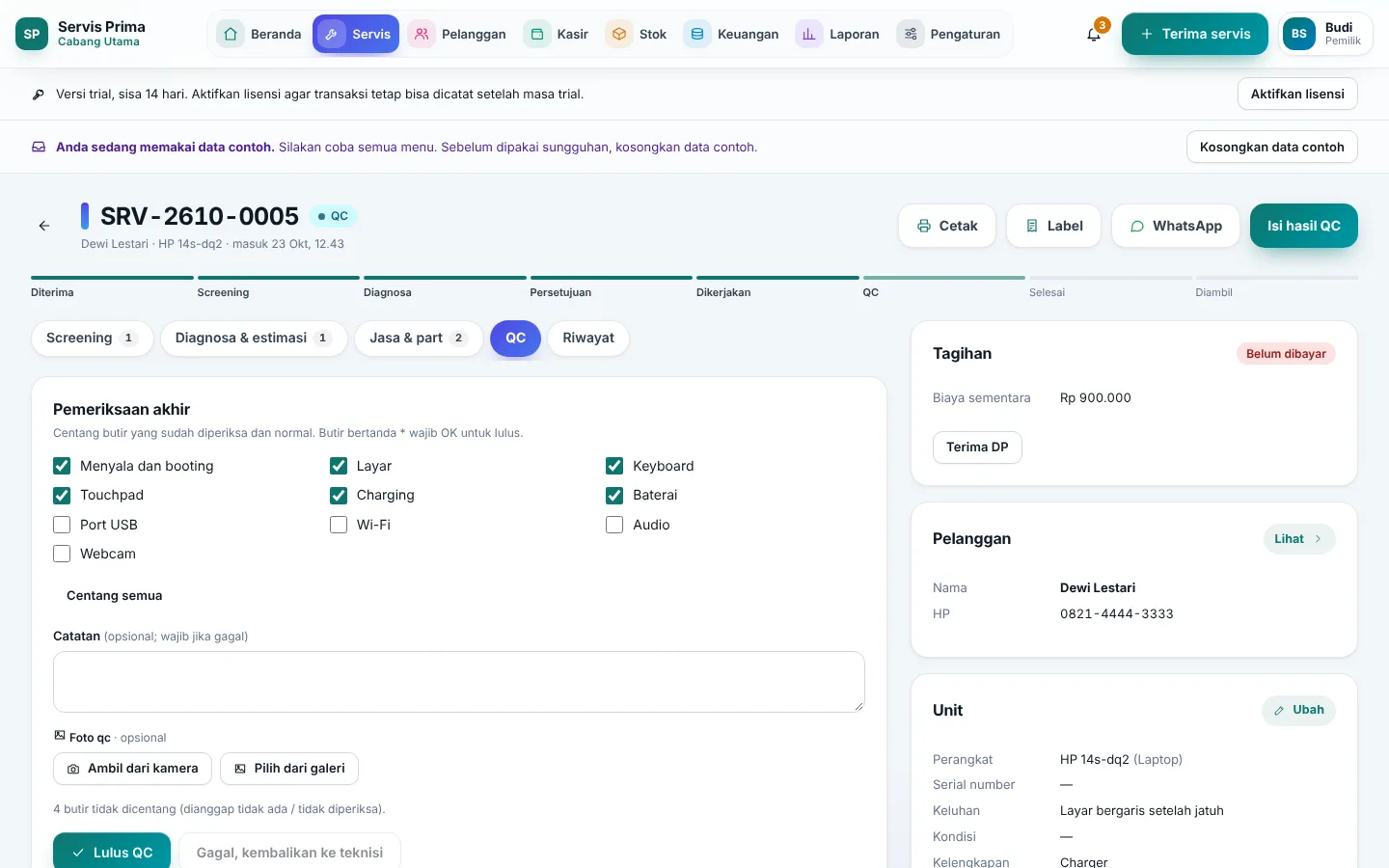
QC (pemeriksaan akhir) memastikan unit benar-benar beres sebelum dinyatakan Selesai dan pelanggan dikabari siap diambil. Butir yang paling penting bisa ditandai wajib, sehingga unit tidak bisa lolos sebelum butir itu dicek.
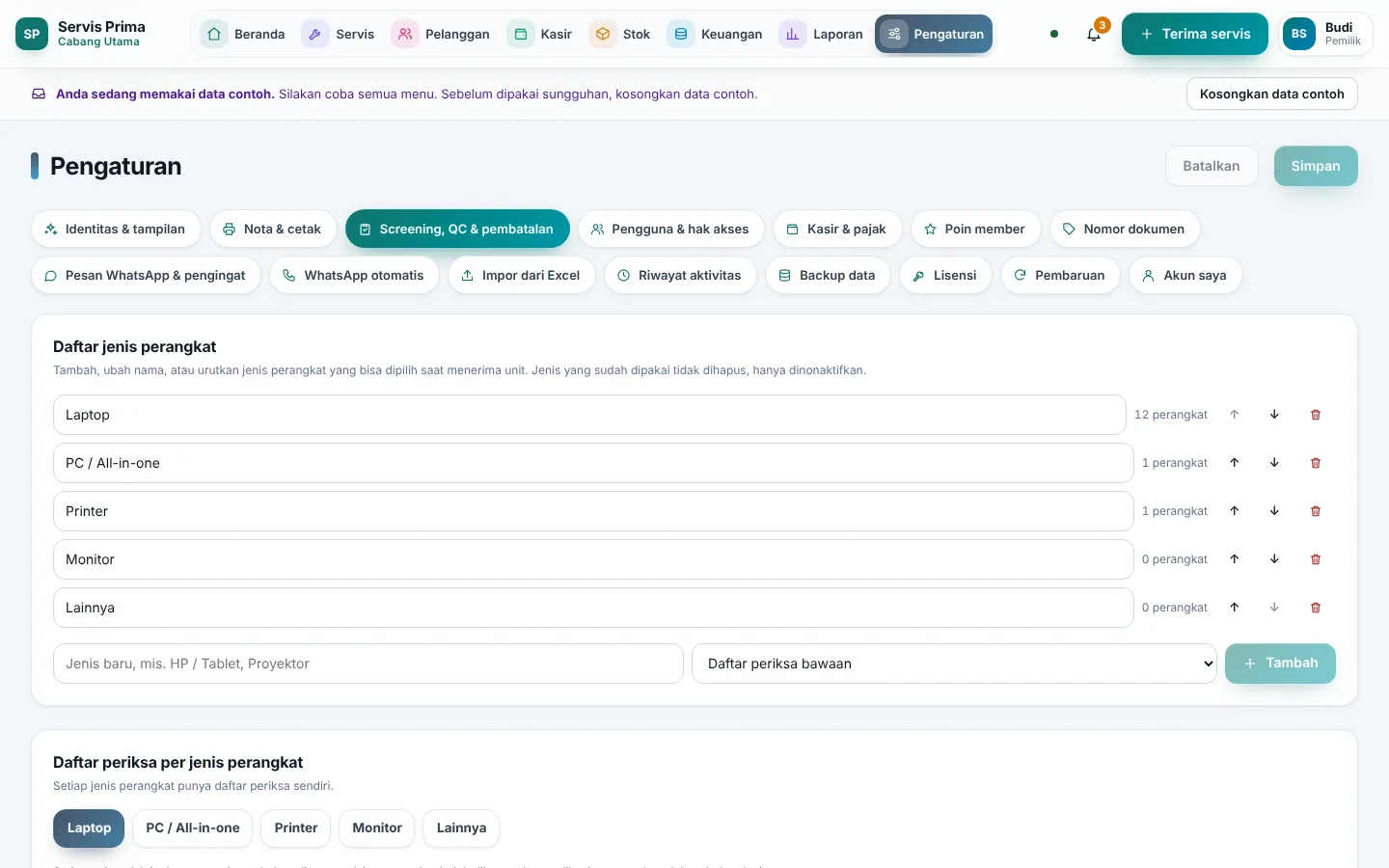
Daftar butir screening dan QC diatur sendiri per jenis perangkat (laptop, PC, printer, …).
Siapa yang bisa
| Tindakan | Peran bawaan | Nama hak di Pengaturan → Pengguna & hak akses → Peran & hak akses |
|---|---|---|
| Memulai screening (Mulai screening) | Teknisi, atau Pemilik yang ikut mengerjakan | Mengubah status pengerjaan |
| Mengisi hasil screening | Teknisi yang ditugaskan, atau Pemilik | Mengubah status pengerjaan / Mengubah data servis |
| Mengisi hasil QC (Lulus QC, Gagal, kembalikan ke teknisi) | Teknisi yang ditugaskan, atau Pemilik | Melakukan QC |
| Mengirim hasil screening/QC ke pelanggan | Siapa pun yang bisa membuka servis itu | Melihat servis yang ditugaskan |
| Mengatur daftar butir & jenis perangkat | Pemilik, Admin | Mengatur daftar periksa screening & QC |
Admin dan Kasir bawaan tidak bisa memulai screening, karena screening dikerjakan teknisi.
Aturan
- SCR-1 — Setiap unit wajib melewati tahap Screening. Servis di tahap Diterima tidak bisa langsung ke Diagnosa, baik lewat ubah status maupun dengan menyimpan diagnosa.
- SCR-2 — Isian screening boleh dikosongkan. Bila dilanjutkan ke diagnosa tanpa isian, aplikasi bertanya dulu dan riwayat mencatat "Screening dibiarkan kosong".
- SCR-3 — Hanya teknisi (atau Pemilik) yang bisa memulai screening. Bila servis belum punya teknisi, yang memulai otomatis ditugaskan; bila sudah ada teknisi, hanya teknisi itu atau Pemilik.
- SCR-4 — Daftar butir screening dan QC diatur per jenis perangkat: paling banyak 40 butir, nama butir paling panjang 80 huruf, tidak boleh ada nama ganda. Butir screening tidak pernah wajib; hanya butir centang QC yang bisa ditandai wajib.
- SCR-5 — Hasil QC hanya bisa diisi saat servis berstatus QC.
- SCR-6 — Lulus QC hanya bisa bila semua butir wajib (bertanda *) dicentang OK. Butir lain boleh tidak dicentang (dianggap tidak ada atau tidak diperiksa).
- SCR-7 — Gagal QC wajib disertai catatan; servis kembali ke Dikerjakan dan catatannya tercatat di riwayat.
- SCR-8 — QC lulus membuat servis Selesai dan siap diambil; jasa dan part terkunci. Untuk mengerjakan lagi dipakai Buka ulang pengerjaan dengan alasan, dan hanya bila invoice belum terbit.
- SCR-9 — Kirim hasil ke pelanggan hanya tersedia untuk screening yang ada isiannya dan QC terakhir yang lulus; nama pengirim dan waktunya tercatat.
- SCR-10 — Foto screening hanya bisa ditambah selama tahap Screening, dan foto QC selama tahap QC, oleh teknisi yang bertugas atau Pemilik (paling banyak 12 foto per tahap).
- SCR-11 — Jenis perangkat yang sudah dipakai unit pelanggan tidak bisa dihapus, hanya dinonaktifkan; minimal harus ada satu jenis perangkat aktif.
Contoh hitungan
Daftar QC bawaan Laptop berisi 10 butir: Menyala dan booting, Layar, Keyboard, Touchpad, Charging, Baterai, Port USB, Wi-Fi, Audio, Webcam. Bawaannya tidak ada butir wajib.
Pemilik menandai dua butir wajib: Menyala dan booting dan Layar. Teknisi Andi memeriksa laptop Maya Putri (Acer Swift 3, keluhan speaker, data contoh):
- Andi mencentang 7 butir: Menyala dan booting, Layar, Keyboard, Touchpad, Charging, Baterai, Audio.
- Butir wajib yang belum OK: 0 dari 2 → tombol Lulus QC aktif.
- Butir tidak dicentang: 10 − 7 = 3 (Port USB, Wi-Fi, Webcam) → layar menulis "3 butir tidak dicentang (dianggap tidak ada / tidak diperiksa)".
- Seandainya Layar belum dicentang: butir wajib belum OK = 1 → muncul "Butir wajib belum OK: Layar" dan Lulus QC tidak bisa ditekan.
Contoh kasus toko
Laptop Eko Prasetyo (Lenovo V14 G2, "Wi-Fi tidak terdeteksi") masuk tanpa teknisi. Teknisi Andi membuka antrean, klik Mulai screening, dan namanya langsung tercatat sebagai teknisi servis itu. Ia mencentang Charger / adaptor dan Unit bisa menyala, menulis "Lecet pemakaian wajar" di kondisi casing, memotret sudut yang lecet, lalu Simpan & lanjut diagnosa. Hasil screening dikirim ke Eko lewat Kirim hasil ke pelanggan.
Dua hari kemudian, saat QC, speaker masih sember. Andi menekan Gagal, kembalikan ke teknisi dengan catatan "Speaker kanan sember"; servis kembali ke Dikerjakan dan catatan itu ada di riwayat.
Pengaturan terkait
- Pengaturan → Screening, QC & pembatalan — jenis perangkat, butir screening, butir QC, dan tanda wajib. Lihat Pengaturan: Screening, QC & pembatalan.
- Pengaturan → Pesan WhatsApp & pengingat — template Hasil screening dan Hasil QC. Lihat Pengaturan: Pesan WhatsApp & pengingat.
- Panduan langkah demi langkah: Screening, Pengerjaan & QC.
Batasan
- Jenis perangkat bawaan (Laptop, PC / All-in-one, Printer, Monitor, Lainnya) belum punya butir QC wajib; QC bisa lulus tanpa centang apa pun sampai Pemilik/Admin menandai butir wajib. Jenis perangkat yang Anda tambah sendiri (tanpa menyalin dari jenis lain) otomatis mendapat satu butir wajib Fungsi utama normal.
- Screening tidak bisa dibuat wajib per butir; yang wajib hanya tahapnya.
- Hasil screening dan QC yang sudah disimpan tidak bisa diubah; simpan screening baru atau isi QC lagi (semua tercatat).
- Admin tidak bisa mengisi screening/QC kecuali juga punya peran Teknisi; pengecualian "boleh mengubah tugas orang lain" hanya untuk peran Pemilik.
- Mengubah daftar butir tidak mengubah hasil screening/QC yang sudah tersimpan.
Pertanyaan umum
Bolehkah langsung diagnosa tanpa screening? Tidak ada jalan pintas, tetapi Anda boleh lanjut dengan screening kosong setelah menjawab konfirmasinya.
Kenapa QC bisa lulus padahal tidak ada yang dicentang? Karena belum ada butir wajib. Tandai butir penting sebagai wajib di Pengaturan → Screening, QC & pembatalan.
Kenapa tombol Kirim hasil ke pelanggan tidak muncul? Screening-nya kosong, QC terakhir gagal, atau pelanggan belum punya nomor HP.
Butir "Webcam" tidak ada di laptop pelanggan. Apa yang harus diisi? Biarkan tidak dicentang. Selama bukan butir wajib, QC tetap bisa lulus.